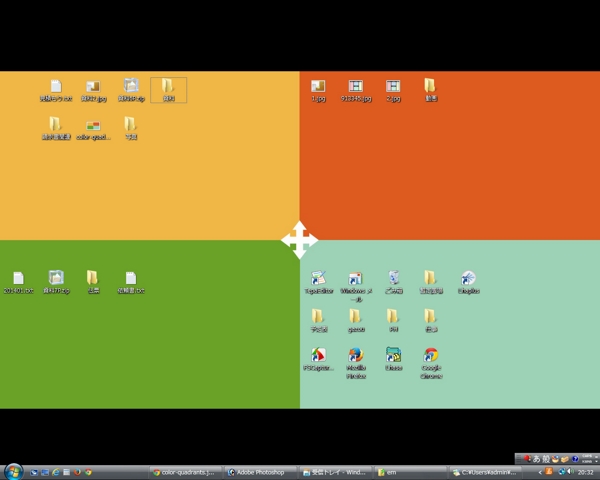
無料の壁紙を使ってデスクトップを整頓しちゃおう エンジョイ マガジン
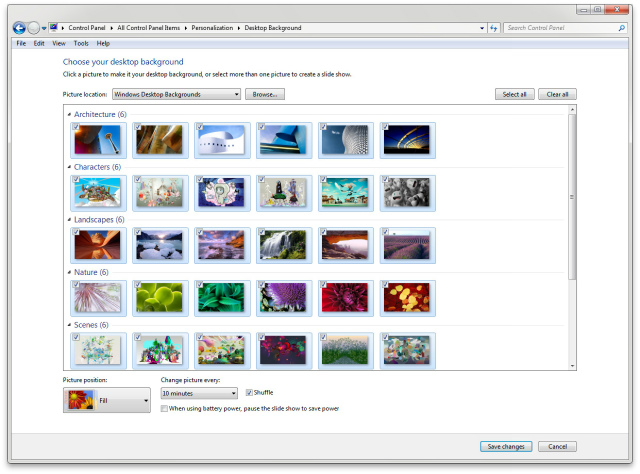
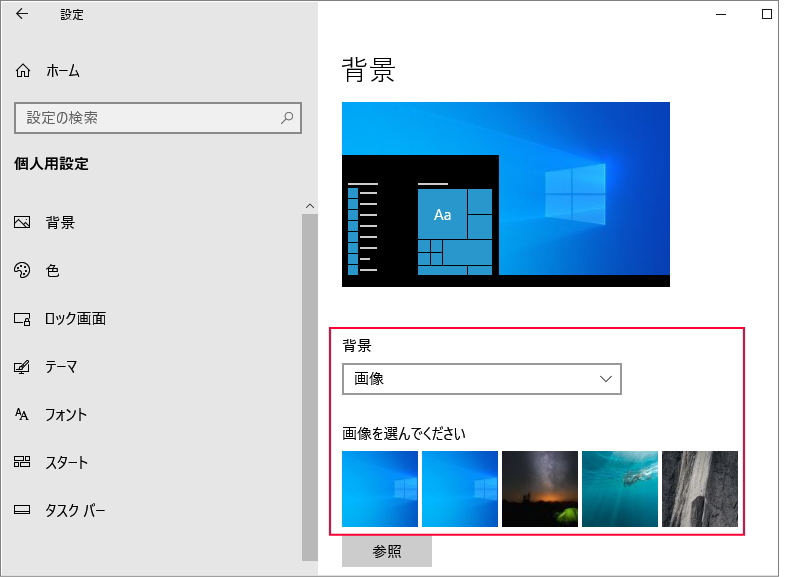
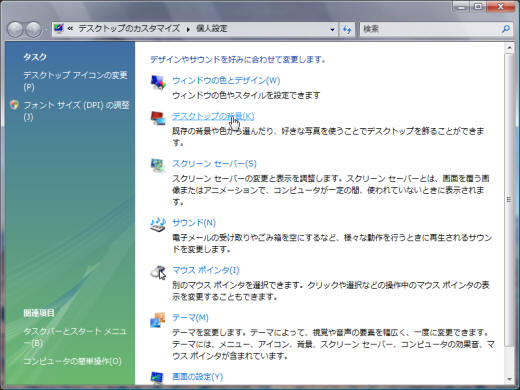
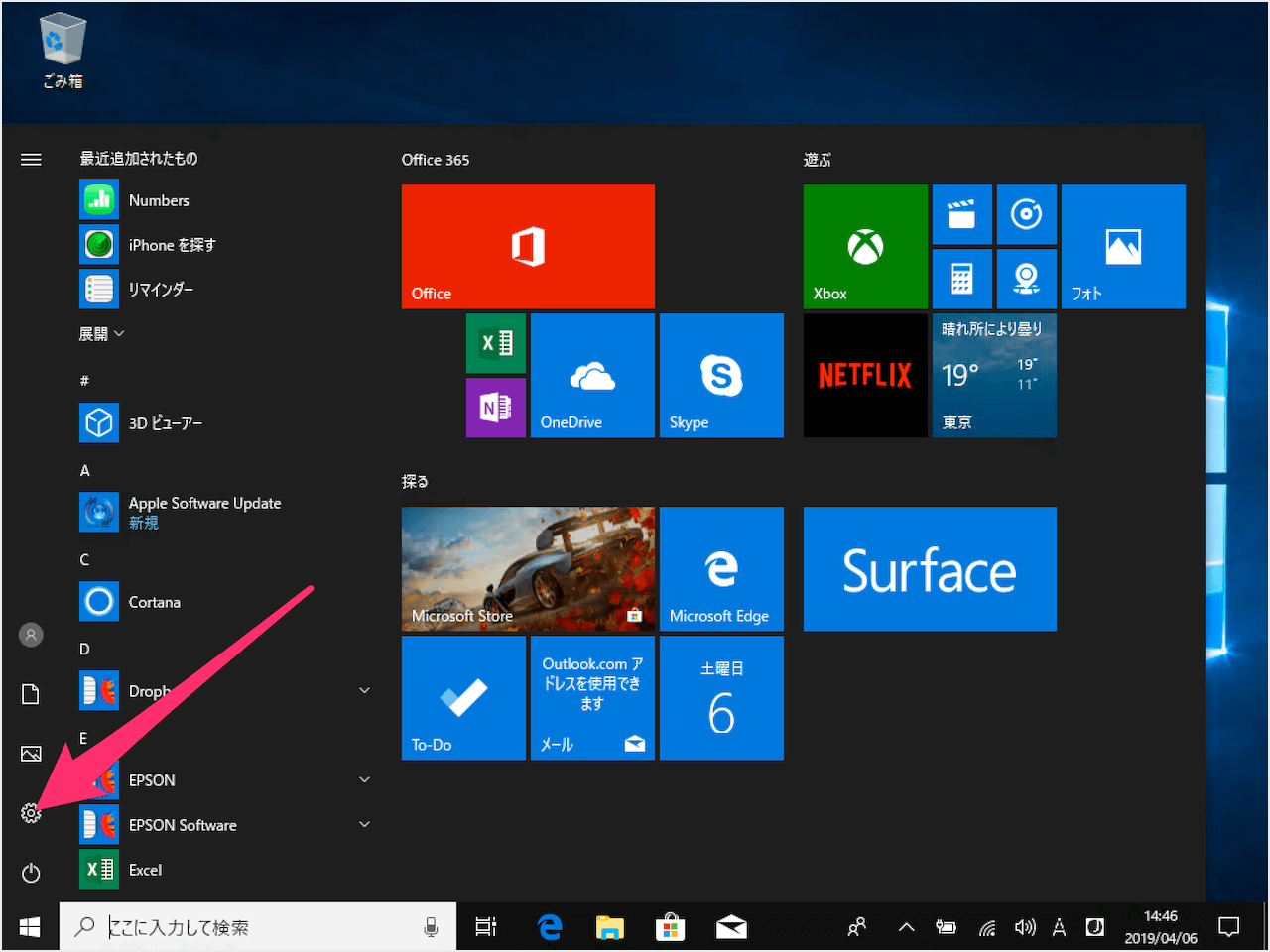
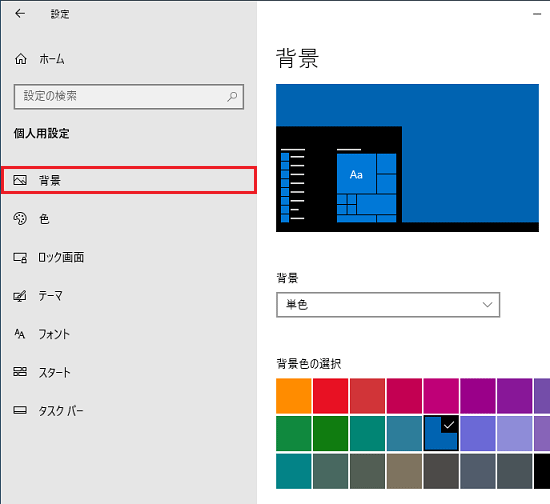
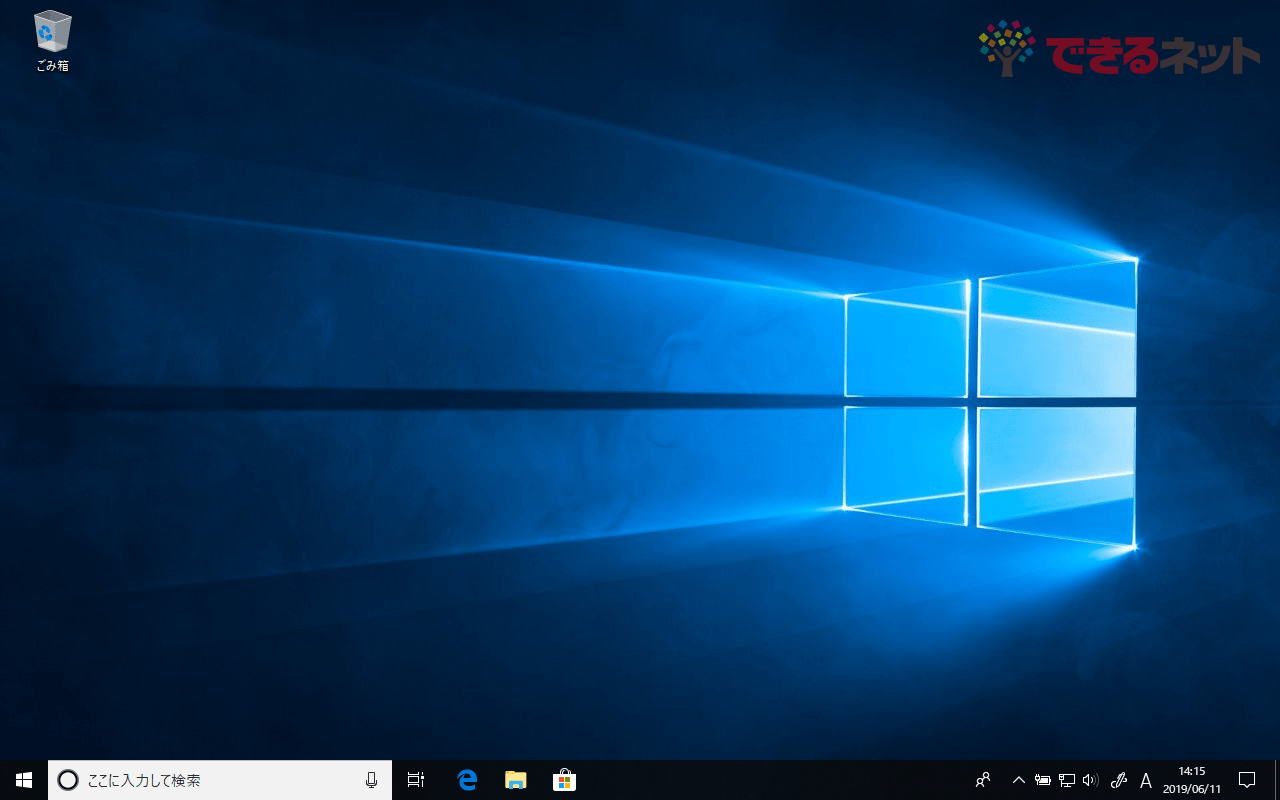
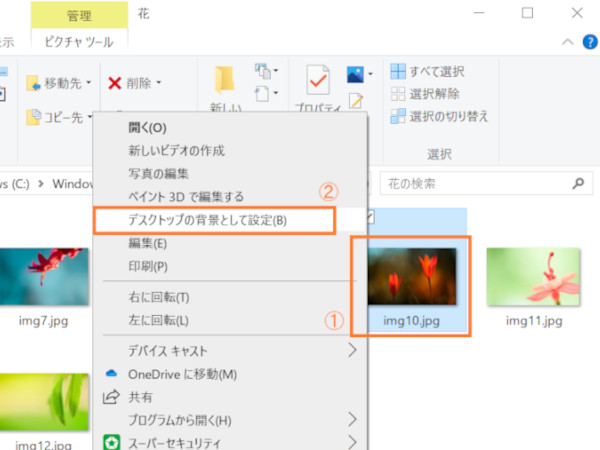
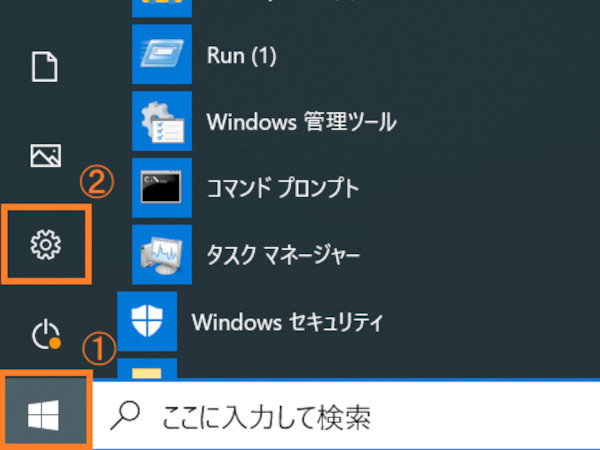
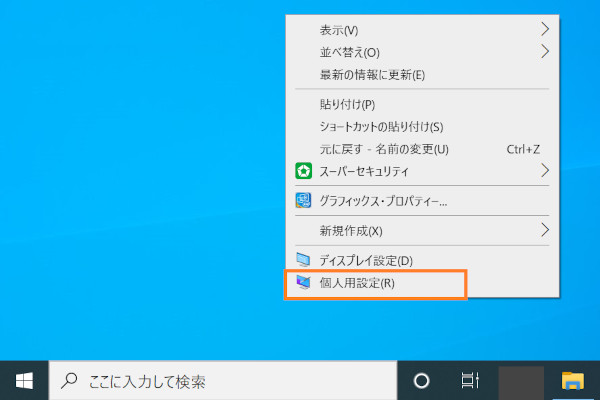
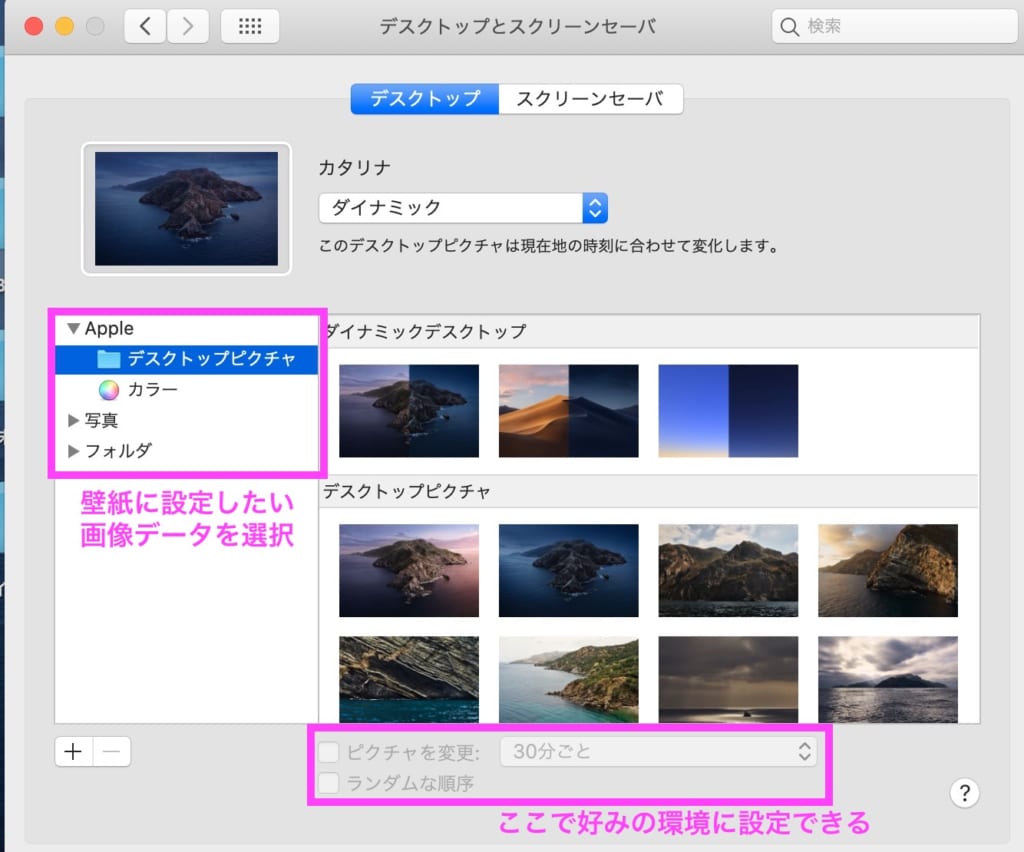
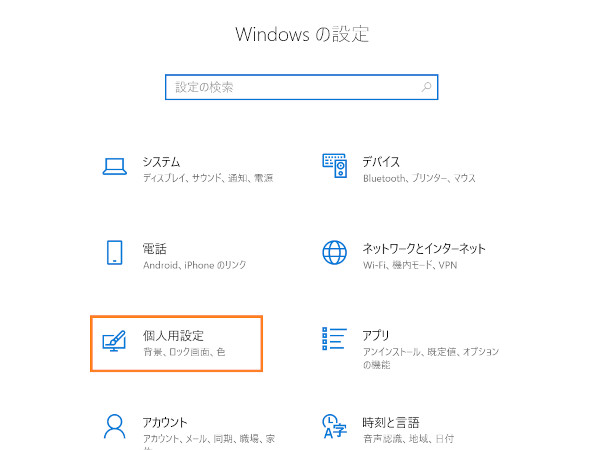
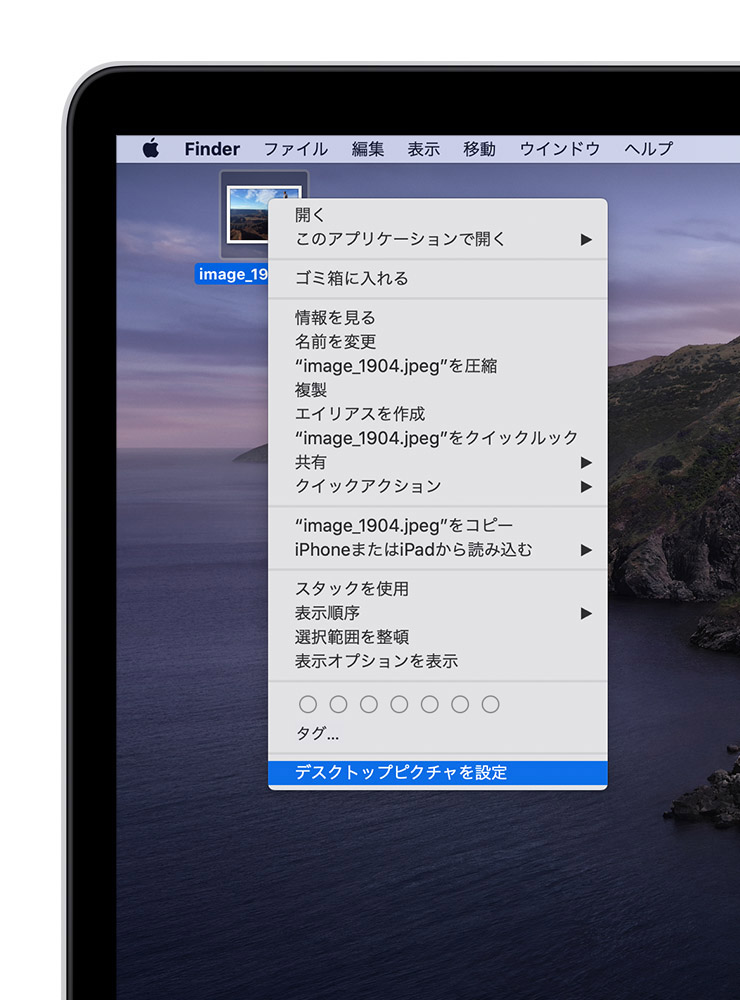
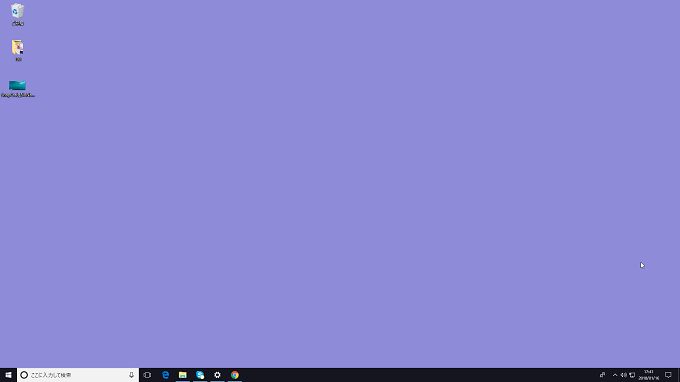
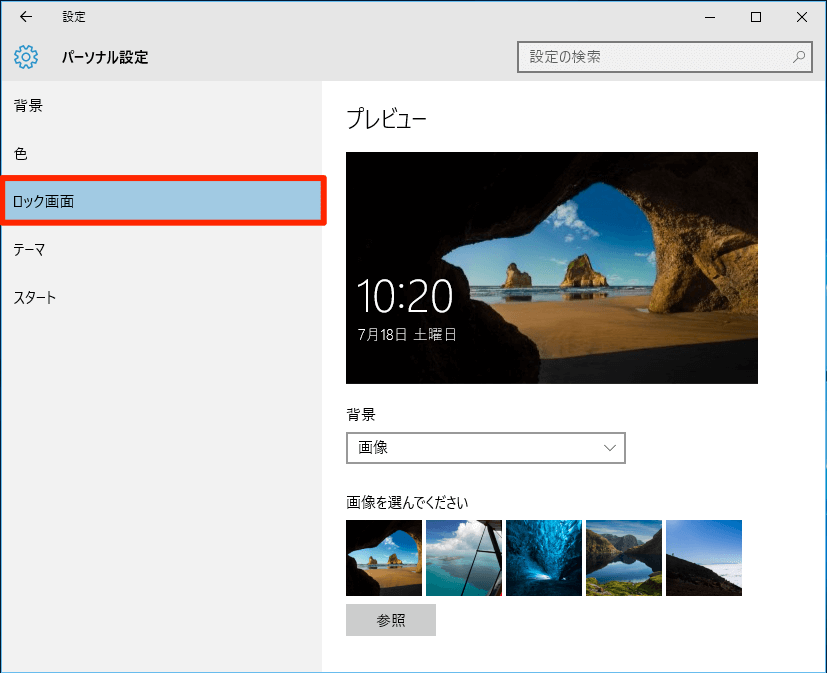
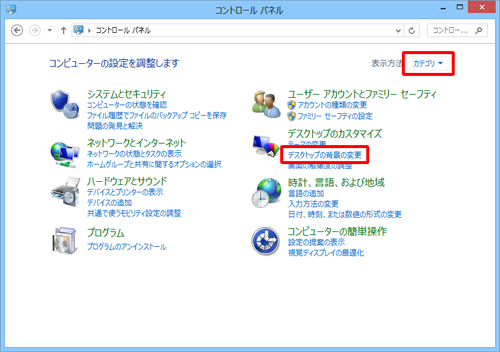
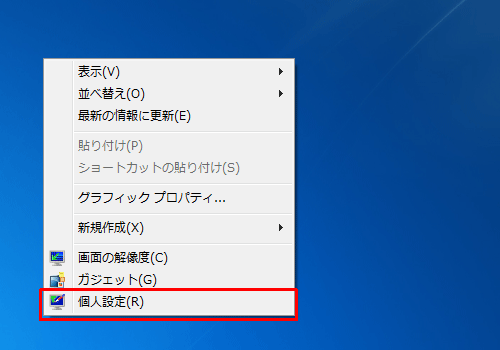
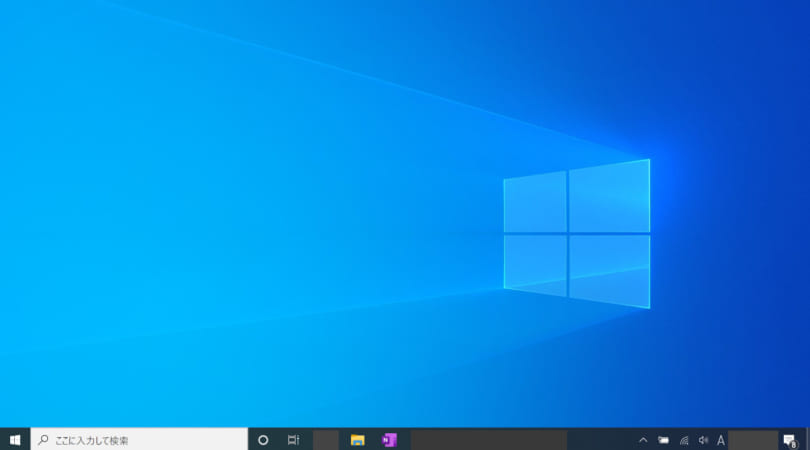
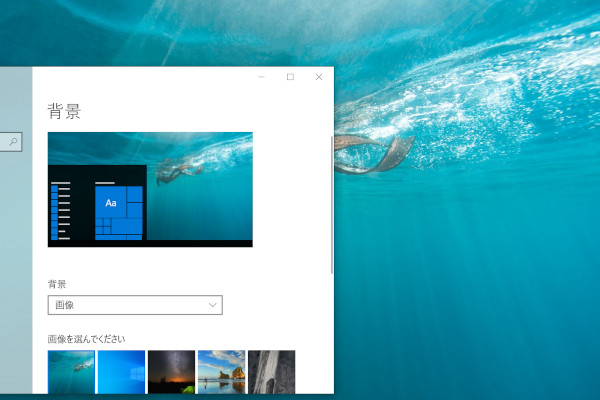
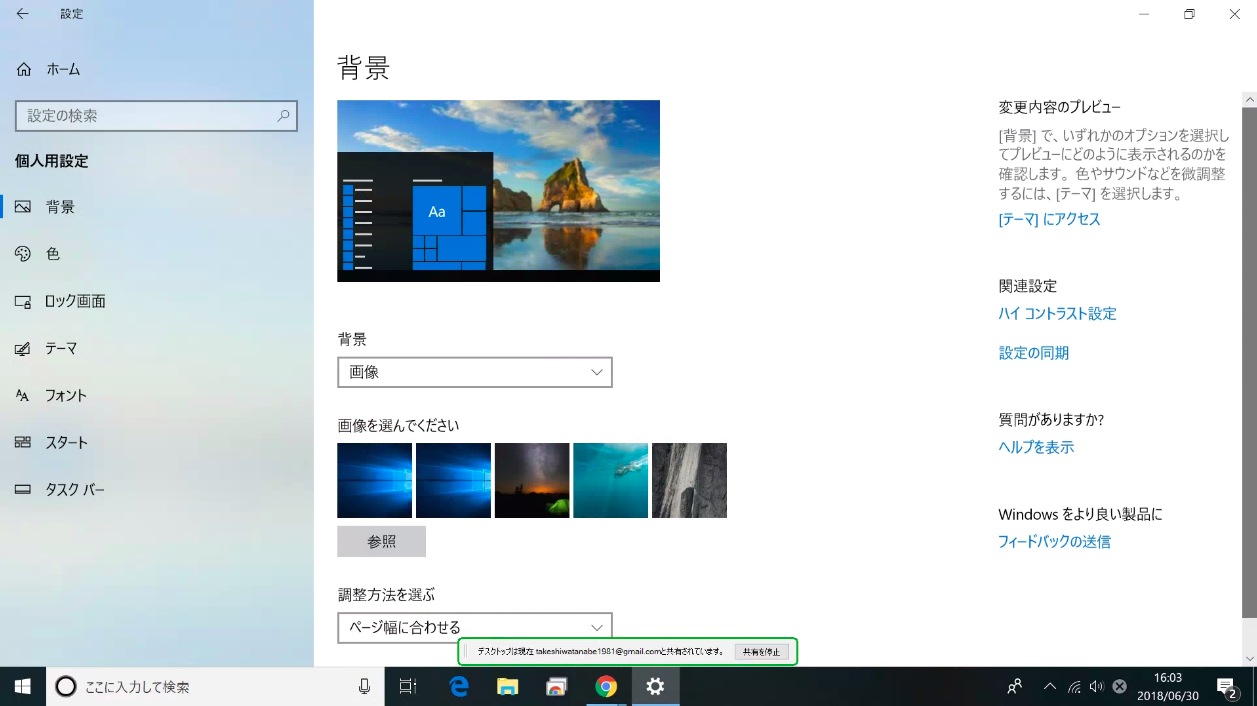
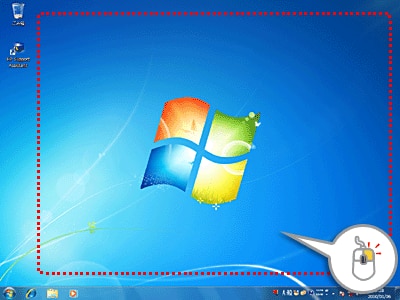
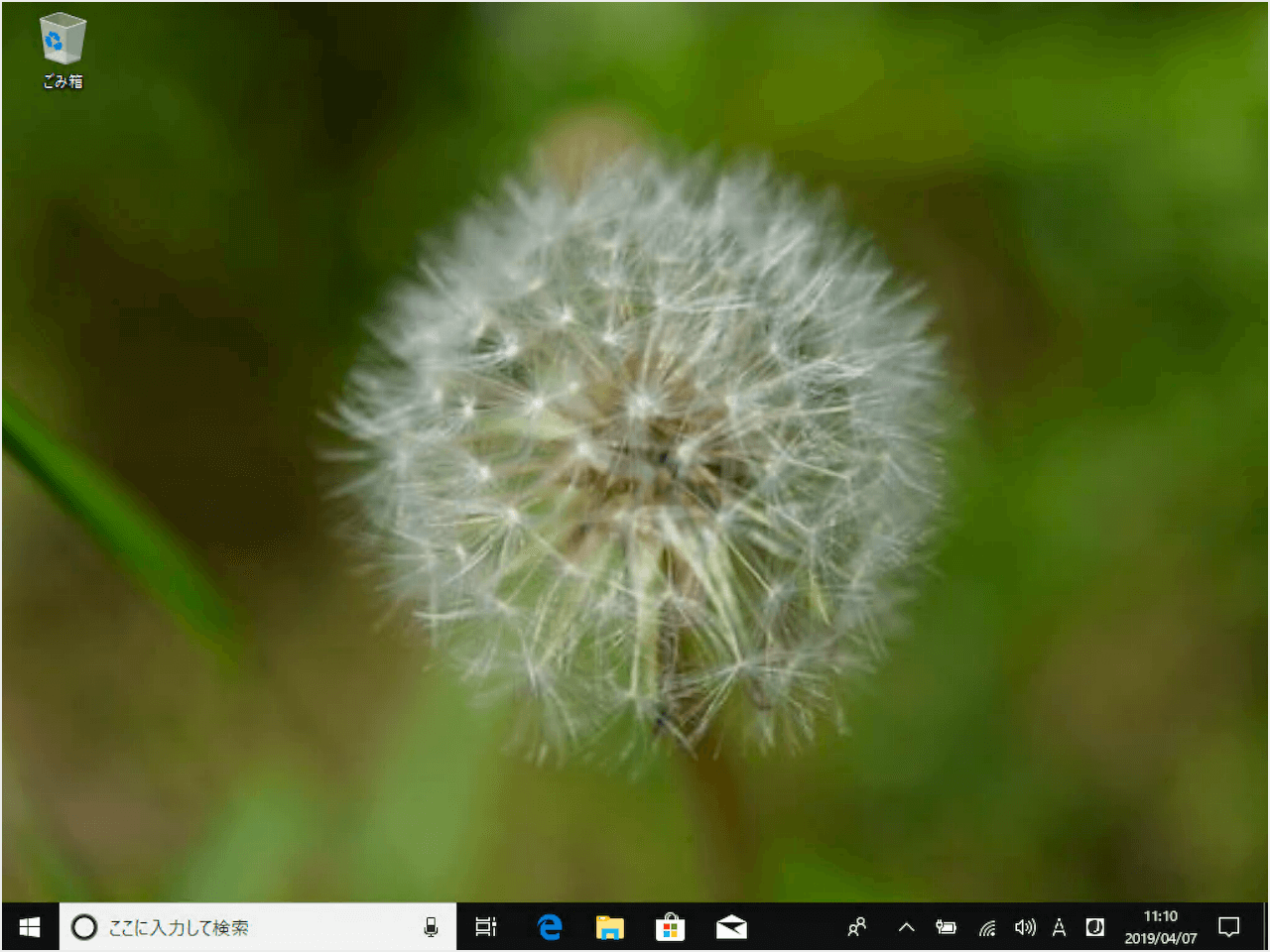
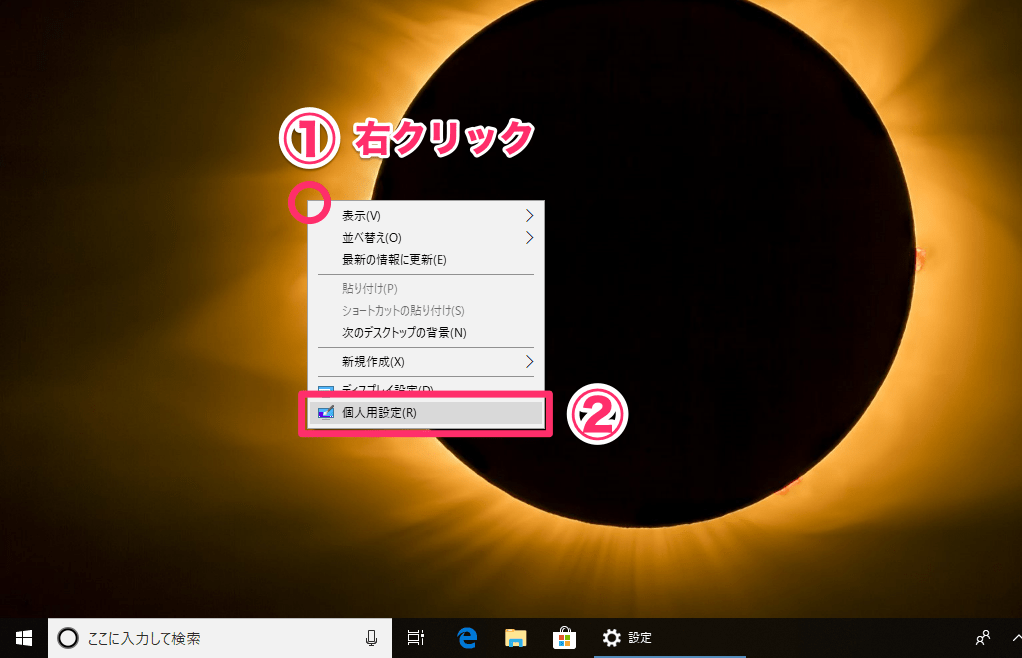
Windows のデスクトップの背景は、壁紙とよばれます。 壁紙は、好みの画像や色に変更することができます。 壁紙を変更する手順 デスクトップ上の何もないところで右クリック して、 個人用設定をクリック します。 背景の設定画面 が開きます。 背景の設定画面は、 設定> 個人用設定の順にクリックしても開くことができます。 背景の選択肢 デスクトップの背景は、次の3つから選ぶことが壁紙を変更する一番簡単な方法は、エクスプローラーで壁紙にしたい 画像ファイル を右クリックして デスクトップの背景として設定 をクリックします。 その画像が壁紙になります。 設定から変更 スタートボタン をクリックして 設定 をクリックします。 個人用設定 をクリックします。 背景 をクリックします。 背景から 画像 を選択し、壁紙にしたい 画像 をクリックします。 参照
Win10 ディスクトップ 背景
Win10 ディスクトップ 背景-デスクトップの背景として画像を設定する際に問題が発生します。 イメージの大きさにかかわらず、背景として設定したときにモザイクがかかったようにぼやけて表示されます。 Internet Explorerから Firefox に最近変更したばかりです。 Internet Explorerを使用していたときにこの問題が発生していた 画像を右クリックすると「デスクトップの背景として設定」という項目がでてきます。 これをうっかりクリックしてしまうと、画像が背景に設定されてしまいます。 間違えて設定してしまったのだから、1つ前の壁紙に戻したいです。 でも、元の画像ファイルがどこにあったかわからない。 そんなときは、 Windows10の場合なら簡単に元に戻すことができます。 「デスクトップの背景と

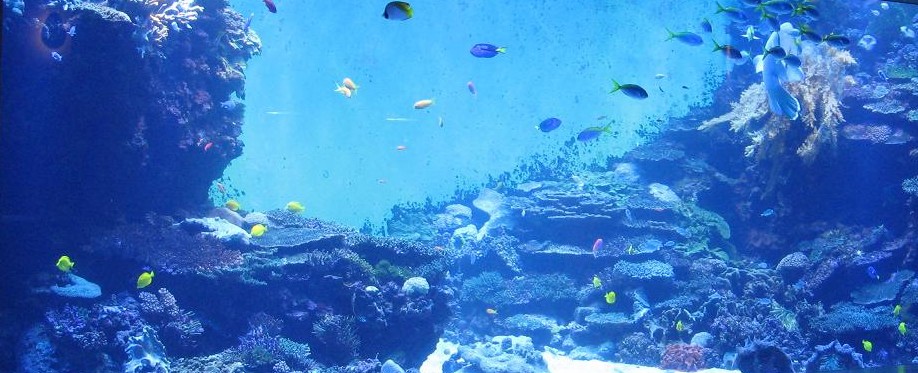
海の壁紙 壁紙キングダム Pc デスクトップ用
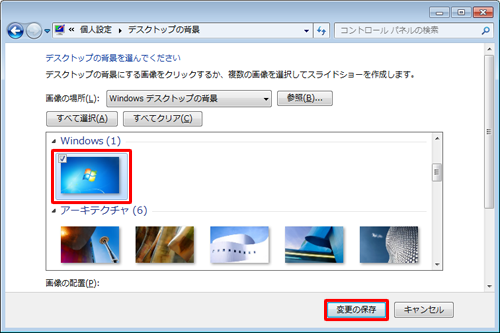
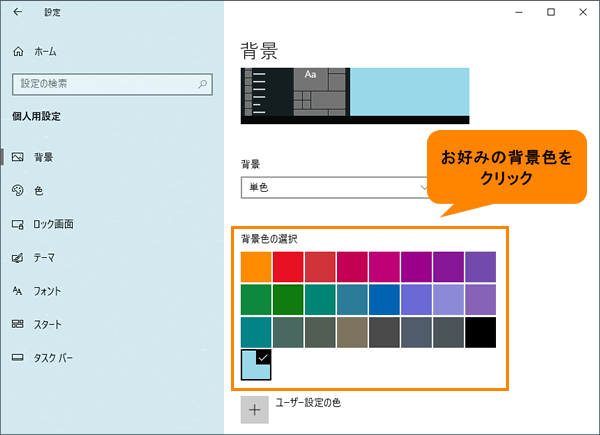
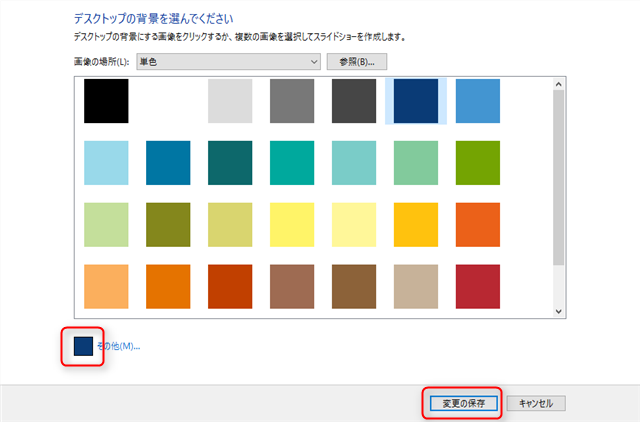
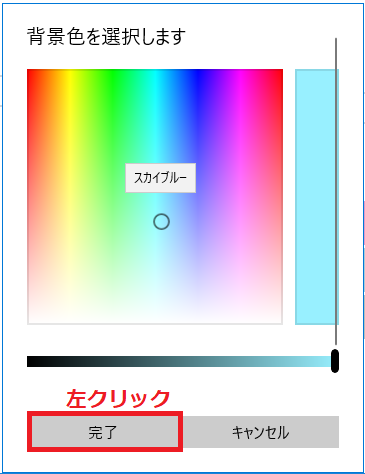
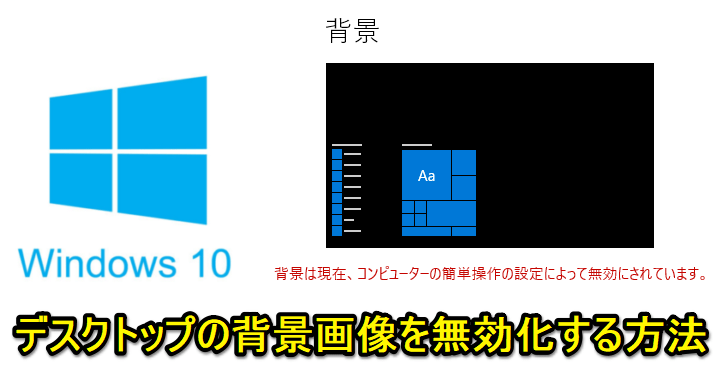
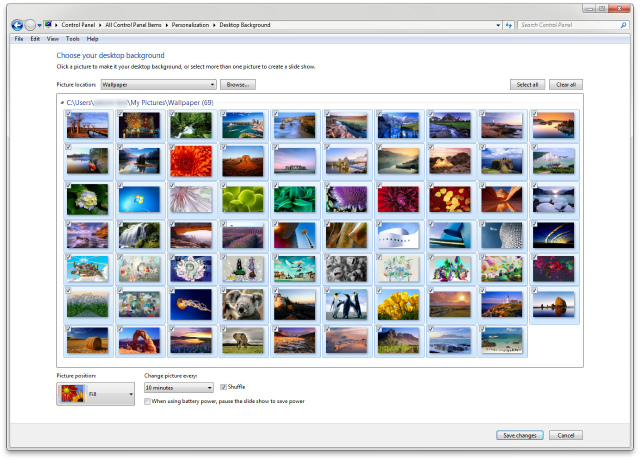
デスクトップの背景画面が表示されるので、画像の場所の をクリックして、任意の項目を選択します。 * ご自分でダウンロードした壁紙を設定する場合は、参照ボタンをクリックしてあらかじめ保存しておいた壁紙用の画像を選択します。 デスクトップの右クリックメニューから個人用設定を選択 3.個人用設定の中の「背景」を選択し、右ページの背景の下矢印をクリックします。 個人用設定の背景を開く 4.この中の「画像」を選択します。 ※「単色」→画像ではなく、選択した色が背景になります。 「スライドショー」→選択した画像が背景でスライドされます。 背景の種類が表示されているところ 5.「画像を選 Windows 10でデスクトップに背景(壁紙)が表示されない場合の対処方法 Q&A番号: 更新日: 対象機種 LAVIE LAVIE 対象OS Windows 10 Home 、他 ( すべて表示する ) ( 折りたたむ )
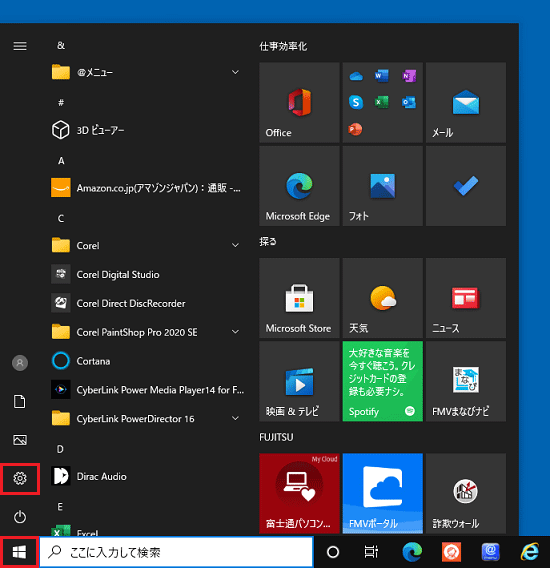
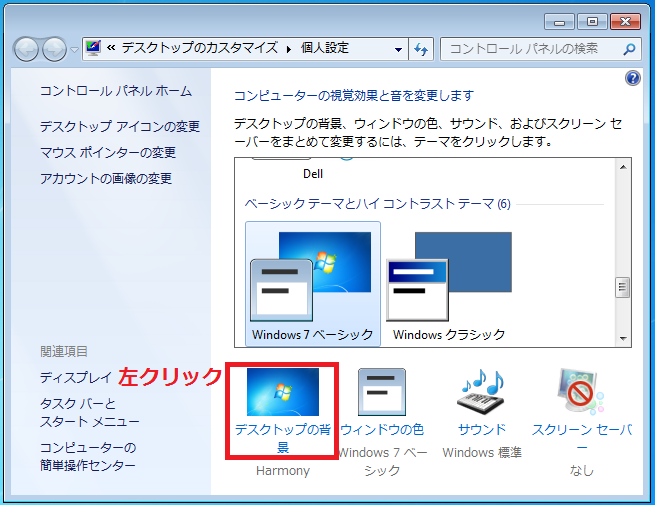
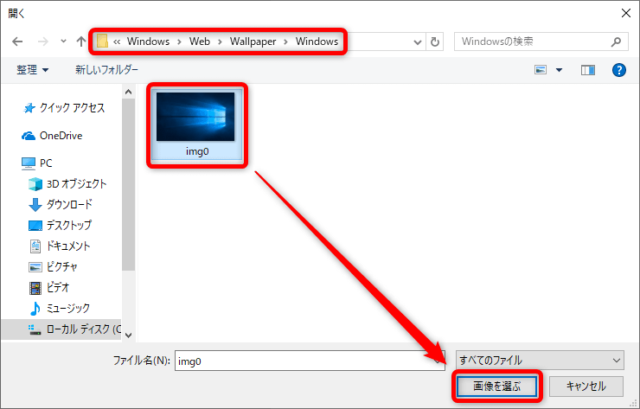
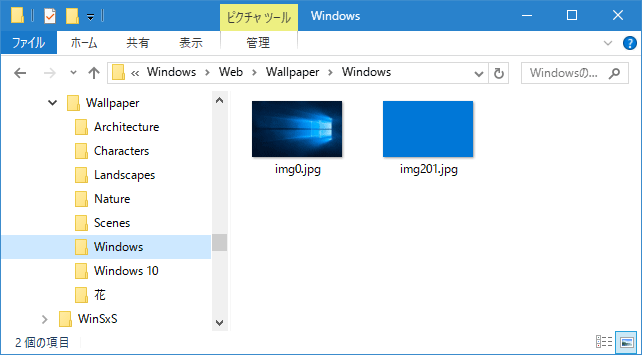
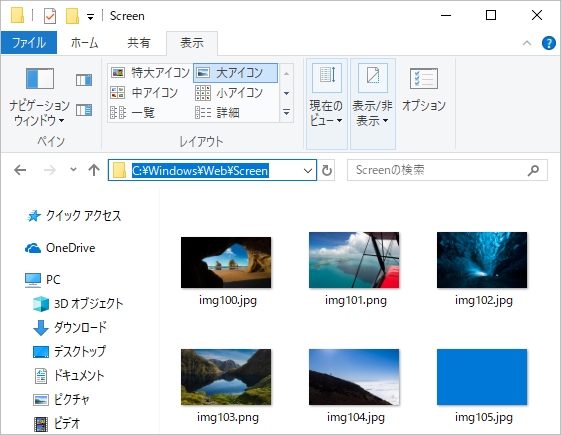
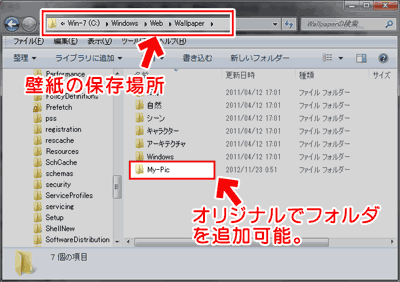
デスクトップの背景画像(壁紙)を変更する手順 まず、デスクトップの何もない場所で「マウス右クリック」してメニューを出します。 メニュー内の「個人用設定」をマウス左クリックします。 背景の設定が起動します。 「参照」ボタンを押してください。 「開く」ウィンドウが出てきます。 デスクトップの背景に設定したいパソコン内に保存されている画像を選択します。 今回はこ Windows10に最初に用意された壁紙の中から選択してデスクトップの背景画像を変更します。 まずは、Windows10の「スタート」ボタンをクリックし、歯車アイコンの「設定」ボタンをクリックします。 「Windowsの設定」から「個人用設定」をクリックします。 「個人用設定」にある左サイドメニューの「背景」をクリックします。 この「背景」がいわゆるデスクトップの背景ですWindows10のデスクトップ背景に使用されている壁紙テーマ画像のデータは、PCのメインハードディスク内の「Windows」→「Web」→ 「Wallpaper」 フォルダ内に保存されています。 テーマ画像の保存場所を開く手順 Windows10の壁紙テーマ画像の保存場所を開く手順は、まず、 エクスプローラーウインドウを開き、ウインドウ左側のメニュー一覧から「PC」を選択します。 ウインドウ内の
Win10 ディスクトップ 背景のギャラリー
各画像をクリックすると、ダウンロードまたは拡大表示できます
 |  |  |
 |  |  |
 |  |  |
「Win10 ディスクトップ 背景」の画像ギャラリー、詳細は各画像をクリックしてください。
 |  |  |
 |  |  |
 |  |  |
「Win10 ディスクトップ 背景」の画像ギャラリー、詳細は各画像をクリックしてください。
 |  |  |
 |  | |
 |  |  |
「Win10 ディスクトップ 背景」の画像ギャラリー、詳細は各画像をクリックしてください。
 |  |  |
 |  | |
 |  |  |
「Win10 ディスクトップ 背景」の画像ギャラリー、詳細は各画像をクリックしてください。
 |  |  |
 |  |  |
 |  |  |
「Win10 ディスクトップ 背景」の画像ギャラリー、詳細は各画像をクリックしてください。
 |  |  |
 |  |  |
 |  |  |
「Win10 ディスクトップ 背景」の画像ギャラリー、詳細は各画像をクリックしてください。
 |  | |
 |  |  |
 |  |  |
「Win10 ディスクトップ 背景」の画像ギャラリー、詳細は各画像をクリックしてください。
 |  |  |
 |  | |
 |  | |
「Win10 ディスクトップ 背景」の画像ギャラリー、詳細は各画像をクリックしてください。
 |  | |
 |  |  |
 |  |  |
「Win10 ディスクトップ 背景」の画像ギャラリー、詳細は各画像をクリックしてください。
 |  |  |
 |  |  |
 |  |  |
「Win10 ディスクトップ 背景」の画像ギャラリー、詳細は各画像をクリックしてください。
 |  |  |
 |  |  |
 |  |  |
「Win10 ディスクトップ 背景」の画像ギャラリー、詳細は各画像をクリックしてください。
|  |  |
 |  |
「設定」→「個人用設定」→「背景」→「画像」で表示される候補の画像に誤って不要のものが登録されました。 目障りなので削除したいのですが方法を教えて下さい。 事情は次のとおりです。 知人から別の人の名刺をスマホで撮影したものがメールに添付されて送られて来ました。タスクバーのスタートボタンをクリックします。 (図1) スタートメニューが表示されます。 設定をクリックします。 (図2) 「設定」画面が表示されます。 個人用設定をクリックします。 (図3) 「個人用設定」の「背景」画面が表示されます。 "背景"の をクリックします。 (図4) 表示された一覧から画像をクリックします。 (図5) "画像を選んでください"項目が表示されます。 お好みの画像
Incoming Term: ディスクトップ 背景, ディスクトップ 背景 無料, ディスクトップ 背景 黒, ディスクトップ 背景色, ディスクトップ 背景 大きさ, ディスクトップ 背景 写真, windows10 ディスクトップ 背景, win10 ディスクトップ 背景, windows ディスクトップ 背景,


0 件のコメント:
コメントを投稿